分類彙整: 3-課外學習活動小型編程挑戰、自主研習及協作活動

如標題

Python 的簡潔與彩疍-最速 Hello World:內建神祕彩蛋 import __hello__

傳統語言的繁瑣

在很多語言中,要印出經典的 “Hello, World!” 需要寫好幾行複雜的結構。以 Java 為例,你必須先宣告類別、定義主函數,才能執行:

java

public class Main {

    public static void main(String[] args) {

        System.out.println(“Hello, World!”);

    }

}

Python 的簡潔與彩蛋

Python 本身就已經非常簡潔,只需要一行 print(“Hello World!”) 即可。但官方核心開發團隊為了展現幽默感,在底層凍結模組(Frozen Modules)中直接內置了一個彩蛋。

當你在 Python 終端機輸入:

python

import __hello__

系統會直接在螢幕上吐出 Hello World!。

進階冷知識

這個彩蛋其實有兩個版本!在早期的 Python 版本中,如果你輸入 import __pypackages__ 或是特定未公開模組,有時會觸發不同的好玩訊息。而在 Python 3.11 之後的版本中,官方甚至對這個內建彩蛋進行了代碼重構與底層優化,讓這個「沒什麼實際用途、單純博君一笑」的彩蛋,執行速度變得比以前更快、效率更高。

Google Colab: 免安裝寫Python

免安裝!5分鐘用 Google Colab

開始寫程式不想在電腦安裝軟體嗎?

沒問題!Google Colab 是一款免費的線上程式瀏覽器環境。只要有 Google 帳號,你就能直接在網頁上編寫並執行 Python。

為什麼推薦 Google Colab?

零設定:打開網頁就能直接寫程式。完全免費:不消耗自己電腦的效能。雲端儲存:程式碼自動儲存到 Google 雲端硬碟。方便分享:一鍵就能把程式碼分享給朋友或老師。

Google Colab 快速上手四步驟:

[步驟 1] 登入雲端硬碟 ➔ [步驟 2] 新建 Colab 檔案 ➔ [步驟 3] 建立程式碼儲存格 ➔ [步驟 4] 按下執行

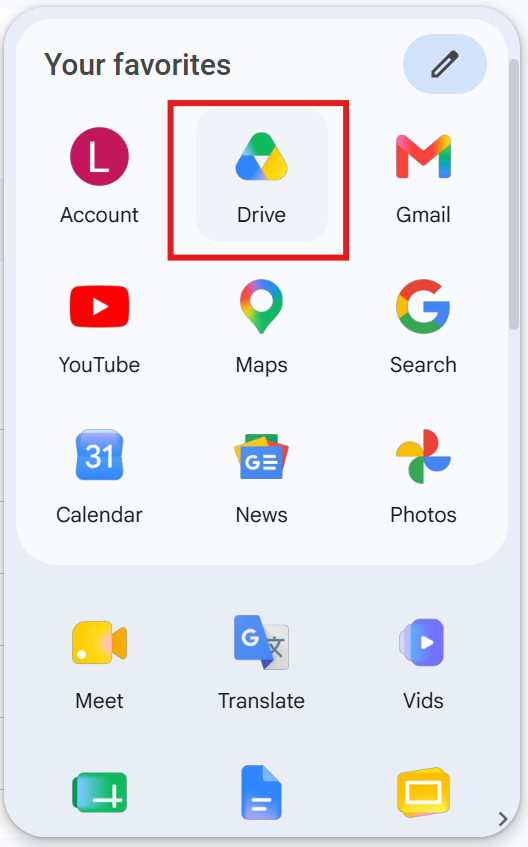
[步驟 1] 進入雲端硬碟打開你的 Google 雲端硬碟。

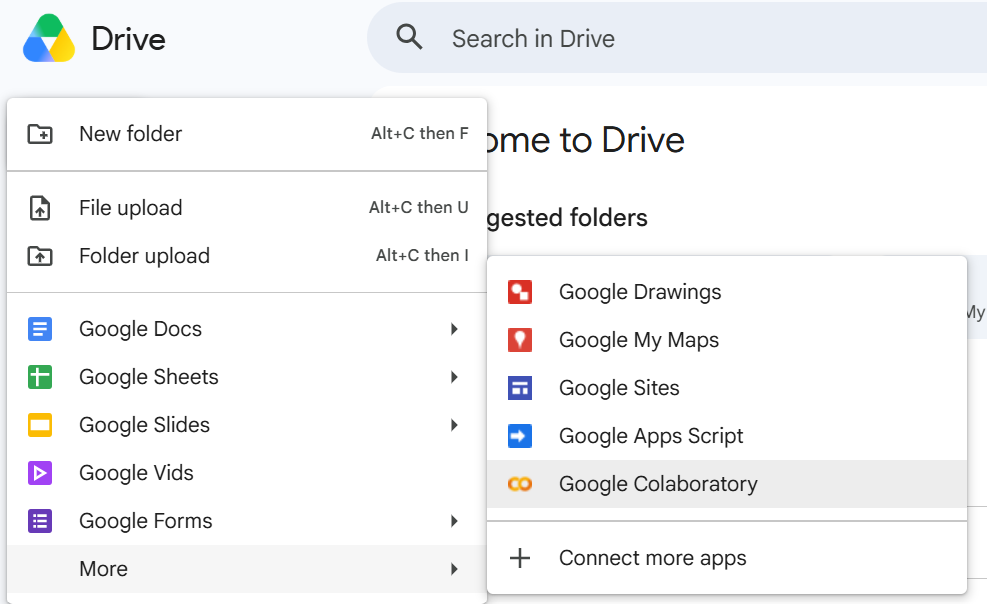
[步驟 2]新增 Colab 檔案點擊左上角的 「新增」 ➔ 選擇 「更多」 ➔ 點選 「Google Collaboratory」。

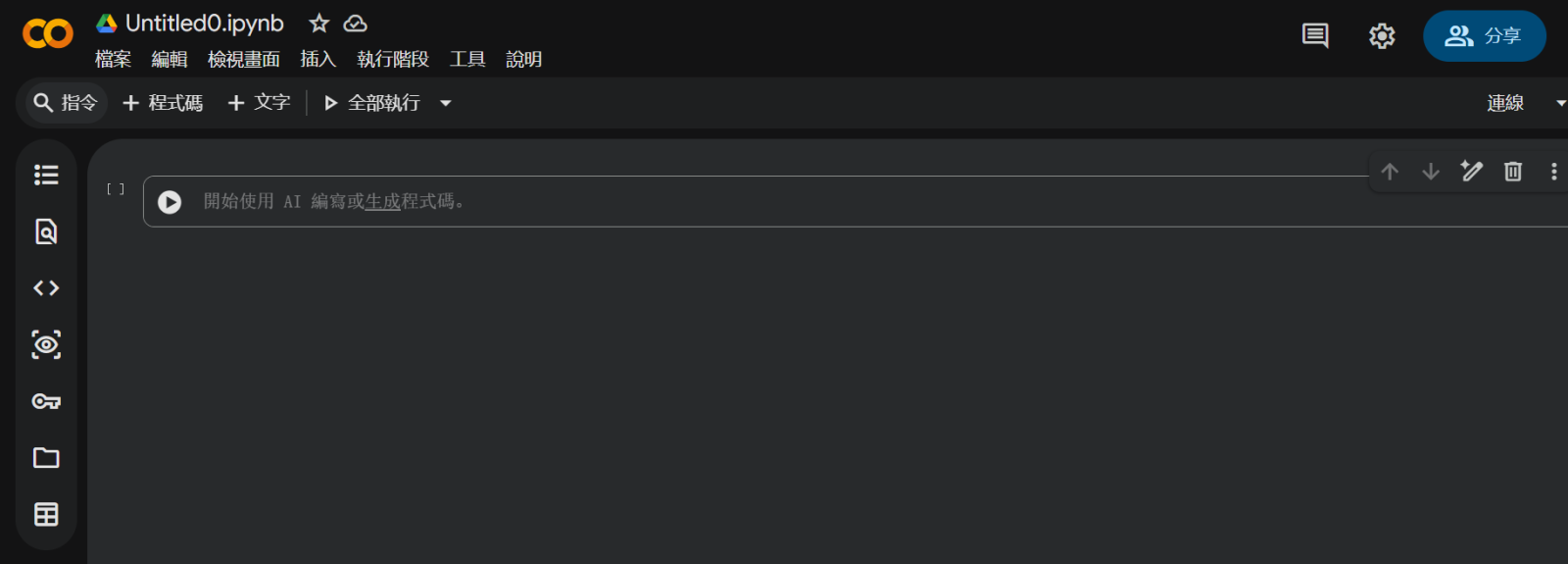
[步驟 3]工作區你會看到一個乾淨的頁面。頁面中一個格子叫做 「儲存格 (Cell)」。這就是你寫程式碼的地方。

[步驟 4]寫下第一行程式並執行請在儲存格內輸入以下程式碼:print(“Hello! 這是我的第一個網頁 Python 程式!”)

輸入完成後,點擊儲存格左側的 「▶️ 執行」按鈕(或按下快捷鍵 Ctrl + Enter),下方就會立即顯示執行結果!